
Microsoft Office para principiantes: Guía paso a paso para empezar

Si eres nuevo en Microsoft OfficePero empezar puede resultar desalentador. Esta guía paso a paso le ayudará a navegar por las aplicaciones esenciales, asegurándose de que está equipado para utilizar todo su potencial.

Primer paso: Instalación

Empieza por comprar la versión de Office que prefieras en el sitio web de Microsoft. Sigue las instrucciones en pantalla para descargar e instalar el software en tu dispositivo.

Segundo paso: Familiarícese con la interfaz

Abre una aplicación como Word o Excel. Tómate tu tiempo para explorar la cinta de opciones de la parte superior, donde encontrarás pestañas como Inicio, Insertar y Diseño. Cada pestaña contiene varias herramientas y funciones relevantes para la aplicación.

Paso 3: Aprender las funciones básicas

Empieza con las funciones básicas de cada aplicación. En Word, practica a escribir, dar formato al texto e insertar imágenes. En Excel, familiarízate con el formato de las celdas, las fórmulas básicas y las funciones.

Paso 4: Utilizar plantillas

Microsoft Office ofrece numerosas plantillas para documentos, hojas de cálculo y presentaciones. Accede a la galería de plantillas para encontrar diseños prediseñados que se adapten a tus necesidades, ahorrándote tiempo en el formateo.

Paso 5: Explorar los recursos de ayuda

Aproveche los amplios recursos en línea de Microsoft. La función Ayuda de cada aplicación ofrece tutoriales, consejos y asistencia para la solución de problemas con el fin de mejorar su experiencia de aprendizaje.

Paso 6: Practicar con regularidad

La mejor forma de aprender es haciendo. Crea documentos, hojas de cálculo o presentaciones de práctica. Cuanto más utilices las aplicaciones, más cómodo te sentirás.

Paso 7: Únase a comunidades en línea

Participe en comunidades y foros en línea dedicados a Microsoft Office. Estas plataformas ofrecen información valiosa, consejos y respuestas a preguntas habituales de usuarios experimentados.

Conclusión

Siguiendo esta guía paso a paso, los principiantes pueden llegar a dominar rápidamente Microsoft Office. La práctica regular y la exploración de los recursos aumentarán su confianza y le permitirán utilizar eficazmente las funciones del paquete.
microsoft office

Cómo elegir la versión de Microsoft Office adecuada para su empresa

En el entorno de trabajo digital actual, Microsoft Office sigue siendo una herramienta crucial para empresas de todos los tamaños. Con varias versiones disponibles, elegir la adecuada puede resultar abrumador. Este artículo te guiará a través de las diferentes opciones, ayudándote a tomar una decisión informada que se alinee con las necesidades de tu negocio.

1. Entender las versiones de Microsoft Office

Microsoft Office está disponible en varias versiones, cada una de ellas diseñada para satisfacer las necesidades específicas de los usuarios. Las opciones más comunes son:

  • Microsoft 365: Un servicio por suscripción que ofrece las últimas aplicaciones de Office, almacenamiento en la nube y actualizaciones continuas.
  • Oficina 2021: Una opción de compra única que proporciona un conjunto de aplicaciones sin actualizaciones continuas.
  • Oficina 2019: Similar a Office 2021 pero carece de algunas de las nuevas funciones introducidas en la última versión.

2. Evaluar las necesidades de su empresa

Antes de seleccionar una versión, es esencial evaluar los requisitos de su empresa. Tenga en cuenta los siguientes factores:

  • Tamaño de su empresa: Las pequeñas empresas pueden beneficiarse de la asequibilidad y flexibilidad de Microsoft 365, mientras que las grandes empresas pueden preferir la estabilidad de una compra única.
  • Necesidades de colaboración: Si tu equipo colabora a menudo en documentos, Microsoft 365 ofrece sólidas herramientas de colaboración en la nube como OneDrive y Teams.
  • Presupuesto: Determine su presupuesto para la compra de software. Los modelos de suscripción pueden resultar más económicos con el tiempo, sobre todo para las empresas que necesitan acceso continuo a las últimas funciones.

3. Evaluación de características y funcionalidades

Cada versión de Microsoft Office viene con un conjunto único de características. Aquí tienes un desglose para ayudarte a elegir:

  • Microsoft 365:
    • Incluye Word, Excel, PowerPoint, Outlook y mucho más.
    • Ofrece almacenamiento en la nube a través de OneDrive (1 TB por usuario).
    • Proporciona actualizaciones periódicas y nuevas funciones de forma automática.
    • Admite herramientas de colaboración para la edición y la comunicación en tiempo real.
  • Oficina 2021:
    • Incluye aplicaciones esenciales sin cuotas de suscripción.
    • Ideal para usuarios que prefieren no depender de servicios en la nube.
    • Carece de algunas funciones de colaboración de Microsoft 365.
  • Oficina 2019:
    • Ofrece funciones básicas con características antiguas.
    • Recomendado para usuarios que no necesitan las últimas actualizaciones.

4. Tener en cuenta la experiencia del usuario

La experiencia del usuario puede afectar significativamente a la productividad. Evalúe lo siguiente:

  • Familiaridad: Si su equipo ya está acostumbrado a una versión concreta, la transición a una nueva puede requerir formación adicional.
  • Interfaz y usabilidad: Las versiones más recientes suelen venir con interfaces actualizadas y funcionalidades mejoradas que mejoran la experiencia del usuario. Considera si estos cambios se alinean con las habilidades y preferencias de tu equipo.

5. Seguridad

La seguridad de los datos es primordial para cualquier empresa. Microsoft 365 ofrece funciones de seguridad mejoradas, como:

  • Protección avanzada contra amenazas: Protege contra los ataques de phishing y malware.
  • Prevención de la pérdida de datos: Ayuda a evitar que se comparta involuntariamente información sensible.
  • Autenticación multifactor: Añade una capa adicional de seguridad para las cuentas de usuario.

En cambio, es posible que Office 2021 y 2019 no ofrezcan el mismo nivel de funciones de seguridad, ya que no reciben actualizaciones continuas.

6. Tomar la decisión

Tras evaluar las necesidades de su empresa, las funciones, la experiencia del usuario y los requisitos de seguridad, es hora de tomar una decisión. He aquí algunas recomendaciones basadas en escenarios específicos:

  • Para pequeñas empresas: Si priorizas la flexibilidad y la colaboración, Microsoft 365 es la mejor opción. El modelo de suscripción te permite escalar a medida que crece tu negocio.
  • Para medianas y grandes empresas: Office 2021 puede ser una opción sólida si prefiere una compra única y dispone de soporte informático para gestionar las actualizaciones de software.
  • Para usuarios que necesitan funciones básicas: Office 2019 puede ser suficiente si solo necesitas herramientas básicas sin necesidad de funciones basadas en la nube.

Conclusión

Elegir bien Microsoft Office para su empresa es crucial para maximizar la productividad y garantizar que su equipo disponga de las herramientas que necesita para tener éxito. Al evaluar cuidadosamente sus necesidades empresariales, presupuesto y características preferidas, puede tomar una decisión informada que se alinee con sus objetivos. Tanto si optas por Microsoft 365, Office 2021 u Office 2019, asegurarte de que se adapta correctamente mejorará la colaboración e impulsará la eficiencia en tu lugar de trabajo.

Funciones de colaboración en Microsoft Office para equipos remotos

En la era digital actual, el trabajo a distancia es cada vez más frecuente, por lo que las herramientas de colaboración son más importantes que nunca. Microsoft Office ofrece una serie de funciones diseñadas para facilitar la colaboración y garantizar que los equipos remotos puedan trabajar juntos de forma eficaz. A continuación te presentamos algunas de las principales funciones de colaboración de Microsoft Office que pueden ayudar a tu equipo remoto a prosperar.

1. Coautoría en tiempo real

Una de las características más destacadas de Microsoft Office es la coautoría en tiempo real. Esta función permite a varios usuarios trabajar simultáneamente en el mismo documento, hoja de cálculo o presentación. Puedes ver los cambios a medida que se producen y comunicarte directamente dentro del documento, lo que hace que la colaboración sea fluida y eficiente.

2. Integración de Microsoft Teams

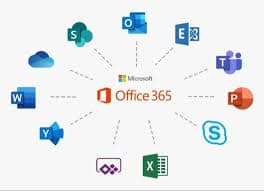
Microsoft Teams es un centro de trabajo en equipo que ofrece una plataforma para chatear, celebrar reuniones de vídeo, compartir archivos y colaborar. Teams se integra con otras aplicaciones de Microsoft Office, lo que permite compartir y editar archivos directamente desde la aplicación. Con funciones como canales, chats privados y videoconferencias, Teams facilita que los equipos remotos permanezcan conectados y trabajen juntos.

3. Calendarios compartidos en Outlook

La función de calendario compartido de Outlook permite a los miembros de un equipo ver las agendas de los demás y planificar las reuniones en consecuencia. La creación de calendarios compartidos permite coordinar la disponibilidad, programar reuniones y gestionar las citas con mayor eficacia. Esta función es especialmente útil para equipos remotos distribuidos en distintas zonas horarias.

4. OneDrive para compartir y almacenar archivos

OneDrive, el servicio de almacenamiento en la nube de Microsoft, está integrado en Microsoft Office, lo que facilita almacenar, sincronizar y compartir archivos. Al guardar tus documentos en OneDrive, puedes acceder a ellos desde cualquier dispositivo y compartirlos con los miembros de tu equipo para colaborar. OneDrive también ofrece historial de versiones, lo que le permite realizar un seguimiento de los cambios y restaurar versiones anteriores si es necesario.

5. Planificador para la gestión de tareas

Microsoft Planner es una herramienta de gestión de tareas que ayuda a los equipos a organizar y realizar un seguimiento de su trabajo. Con Planner, puede crear tareas, asignarlas a los miembros del equipo, establecer fechas de vencimiento y realizar un seguimiento del progreso. La interfaz visual hace que sea fácil ver lo que hay que hacer y quién es el responsable, garantizando que todo el mundo se mantiene en la misma página.

Conclusión

Microsoft Office ofrece una serie de funciones de colaboración diseñadas para ayudar a los equipos remotos a trabajar juntos de forma eficaz. Desde la coautoría en tiempo real y la integración con Microsoft Teams hasta los calendarios compartidos, OneDrive y Planner, estas herramientas pueden mejorar la comunicación, agilizar los flujos de trabajo y aumentar la productividad. Empieza a aprovechar estas funciones hoy mismo y verás cómo tu equipo remoto prospera.

Microsoft Office 2019 Professional Plus: impulsar la productividad en el espacio de trabajo moderno

En la dinámica era digital en la que la velocidad lo es todo, Microsoft Office 2019 Professional Plus sigue siendo un conjunto de aplicaciones imprescindible para los profesionales de casi todos los campos.

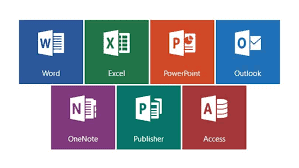
Microsoft Office 2019 Professional Plus es un conjunto de software completo que incluye herramientas importantes como Word, Excel y PowerPoint, entre otras. Esta suite, diseñada para responder a las distintas necesidades de los lugares de trabajo contemporáneos, aumenta la eficiencia y facilita la cooperación.

El papel de Microsoft Office en el lugar de trabajo contemporáneo

En la actual sociedad de la información, una comunicación eficaz y una estrecha colaboración son la clave del éxito. Microsoft Office es una herramienta importante que permite a los profesionales crear documentos, analizar información y realizar presentaciones persuasivas.

Las principales características de Microsoft Office 2019 Professional Plus

Su versión 2019 incluye funciones avanzadas en todas las aplicaciones. Cada elemento de esta suite se ha diseñado con precisión para responder a las cambiantes necesidades empresariales, desde las funciones avanzadas de análisis de datos de Excel hasta las opciones dinámicas de presentación de PowerPoint.

Ventajas del uso de Microsoft Office 2019 Professional Plus

Las ventajas de utilizar Microsoft Office 2019 Professional Plus son muchas. Los beneficios de tanta eficacia, cooperación y seguridad hacen que esta solución esté muy extendida entre los profesionales.

Cómo instalar Microsoft Office 2019 Professional Plus

Es fácil instalar Microsoft Office 2019 Professional Plus. Los usuarios pueden instalar fácilmente esta potente herramienta en sus rutinas diarias gracias a las sencillas instrucciones que deben seguir.

Consejos para un uso eficiente de Microsoft Office 2019 Professional Plus

Libere el verdadero poder de Microsoft Office 2019 Professional Plus con consejos y trucos esenciales. Esta sección arroja luz sobre aspectos que van desde los métodos abreviados de teclado hasta las funciones de ahorro de tiempo que ayudarán a potenciar a los usuarios y les permitirán tener un flujo de trabajo más eficiente.

Actualizaciones y mantenimiento de Microsoft Office 2019 Professional Plus

Con un avance tecnológico tan rápido, mantenerse actualizado es esencial. En esta sección se detallan los procesos de actualización y los sistemas de asistencia proporcionados a los usuarios de Microsoft Office 2019 Professional Plus, que les permiten acceder a nuevas funcionalidades al tiempo que ofrecen ayudas inmediatas cuando es necesario.

Problemas comunes y consejos para solucionarlos

Atendiendo a los posibles desafíos, esta sección proporciona consejos de solución de problemas para los usuarios ayudándoles a superar los problemas comunes que pueden enfrentar mientras usan Microsoft Office 2019 Professional Plus y garantizar una experiencia fácil de usar.

Funciones de seguridad de Microsoft Office 2019 Professional Plus

En los tiempos modernos en los que las ciberamenazas van en aumento, la seguridad es una de las cuestiones clave. Descubra las sólidas funciones de seguridad integradas en Microsoft Office 2019 Professional Plus que permiten a los usuarios trabajar con total confianza y protegiendo datos valiosos.

Cómo combinar Microsoft Office 2019 Professional Plus con los servicios en la nube

Descubra las posibilidades de integración perfecta con los servicios en la nube, mejorando la accesibilidad y la colaboración para los usuarios de Microsoft Office 2019 Professional Plus. En primer lugar, esta sección investiga las formas en las que el uso de la nube puede servir para mejorar aún más la experiencia del usuario.

Recursos de formación de Microsoft Office 2019 Professional Plus

Saber utilizar cualquier herramienta requiere un aprendizaje continuo. Microsoft Office Professional Plus permite a los usuarios descubrir un rico surtido de materiales de formación que les dota de los conocimientos necesarios para desbloquear las máximas capacidades de esta nueva versión y asegurarse de que siguen siendo competentes.

Desarrollo y tendencias de Microsoft Office del futuro

De cara al futuro, esta parte analiza los nuevos productos y las tendencias de los productos en Microsoft Office que ofrece a los lectores una visión del futuro de este paquete de software insustituible. Manténgase al tanto de lo que pueda ocurrir en el cambiante mundo de las herramientas de productividad ofimática.